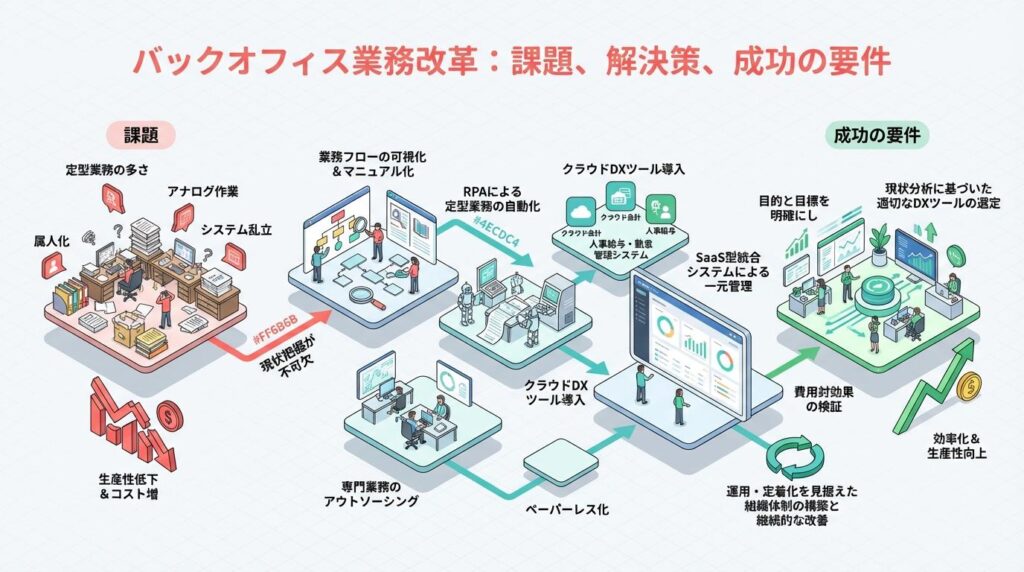
月末になると、請求や経費、勤怠の確認に追われる。担当者が休むと、どの情報を見ればよいか分からない。現場では記録を済ませているのに、事務側で同じ内容を入力し直している。
こうした事務・管理業務の負担を減らしたくても、IT担当者がいない会社では、何から手を付ければよいか迷うことがあります。
バックオフィス効率化の第一歩は、業務の流れをたどり、負担が集中する工程を見つけることです。今の紙やExcelを活用しながら、入力・確認・引継ぎの方法を変える選択肢もあります。
この記事では、経営者・管理担当者が現場と一緒に状況を整理し、最初に取り組む業務を決める方法を紹介します。
1.「忙しい」を、転記・確認待ち・属人化に分けてみる
まずは、最近時間がかかった作業を一つ取り上げます。請求、経費精算、勤怠集計、発注など、対象は一つで構いません。
| 困っている状態 | 現場で確認すること | 改善の方向性 |
|---|---|---|
| 同じ情報を何度も入力する | 元の情報はどこにあり、誰が何のために転記しているか | 重複する記録を減らす、受渡しの形式をそろえる |
| 確認が終わらず次に進めない | 誰の確認が必要で、何が分かれば処理できるか | 確認事項・担当・期限・不在時の対応を決める |
| 特定の人しか処理できない | その人だけが知っている判断や例外対応は何か | 手順と判断の基準を共有し、代わりの人が試す |
たとえば「集計が大変」と感じていても、実際には提出漏れの確認や入力内容の問い合わせに時間を使っている場合があります。その状態で集計だけを自動化しても、提出を待つ時間は残ります。
作業している時間と、情報や承認を待つ時間を分けて聞くと、手を付ける場所が見えやすくなります。
2.入力から完了までを一枚に書き出す
複雑な図を作る必要はありません。「誰が」「何を使い」「次に誰へ渡すか」を順に並べます。
以下は、経費精算の流れを整理するための仮定例です。実際の支援事例ではありません。
| 工程 | 担当 | 使うもの | 確認したいこと |
|---|---|---|---|
| 支出を記録する | 利用した従業員 | 領収書・申請表 | 必要な情報が申請時にそろうか |
| 申請内容を確認する | 上司 | 申請表 | 承認の基準と不在時の対応が決まっているか |
| 不備を確認する | 事務担当 | 申請表・連絡手段 | 同じ内容を何度も問い合わせていないか |
| 会計処理へ渡す | 経理担当 | 会計用の記録 | 二重入力や、受渡し形式の違いがないか |
書き出したら、現場と管理側の両方に見てもらいます。「実際はこの前に電話で確認している」「この表は別の報告にも使う」といった、手順書にない工程も加えてください。
誰かのやり方を責めるためではなく、現在の業務を同じ認識で捉えるために行います。
3.最初に改善する業務を決める
候補が複数あるときは、次の3つを比べてみてください。
- 負担と影響: 何度も起きるか。どれくらい時間がかかるか。遅れや誤りが誰に影響するか。
- 改善の見通し: 原因が分かっており、変更後に良くなったか確かめられるか。
- 実行できる範囲: 担当者と試す時間を確保できるか。他の業務への影響を確認できるか。
影響が大きくても、すぐに全体を変えられない場合があります。最初は、提出する項目をそろえる、確認担当を明確にするなど、限定した改善から始める方法もあります。
一方、重要な期限に間に合わない、必要な情報を失うおそれがあるなど、業務への影響が大きい問題は、着手のしやすさだけで後回しにしないようにします。
4.運用の見直し・ツール導入・外部支援を比較する
改善方法は組み合わせて考えられます。担当やルールを決めたうえで必要なツールを導入し、専門的な処理だけ外部に依頼する、といった進め方もあります。
| 方法 | 検討する場面 | 先に確認すること |
|---|---|---|
| 今の運用を見直す | 保存場所や記入方法、担当の曖昧さが主な原因 | 変更を関係者に伝えられるか、例外時に誰が判断するか |
| ツールを導入する | 複数人の処理状況、承認、データの受渡しを支える仕組みが必要 | 必要な機能、既存の仕組みとの受渡し、導入後の管理担当 |
| 外部支援を利用する | 社内だけでは業務整理や比較が進まない、専門的な処理が必要 | 依頼する範囲、社内に残る確認作業、費用、情報の受渡し |
外部に依頼しても、社内から渡す情報をそろえる作業や、結果を確認する役割は残ります。どこまで依頼できるかを決めずに任せると、問い合わせの往復が増えることもあります。
ツールを比較する場合も、画面の使いやすさや料金に加えて、今の作業のどこが変わり、何が残るかを確認してください。たとえば勤怠と給与の受渡しでは、出力する項目や締め日、修正時の扱いをそろえる必要があります。連携できるという説明だけで、確認作業がなくなるとは考えないことが大切です。
5.試す範囲と振り返る日を決める
変更案を試す前に、次の内容を決めておきます。
- 対象にする業務と利用者。
- 入力・確認・管理を担当する人。
- 今までの方法と変わる点。
- 問題が起きたときの連絡先と戻し方。
- 結果を確認する日と確認項目。
月末処理を見直すなら、その処理を一巡してから振り返ります。日常の入力だけでは、締め処理や例外対応まで確かめられないためです。
新旧の方法を一時的に併用する場合は、二重入力の期間と、どちらを正式な記録にするかを決めておきます。確認のために始めた二重運用を、終わりが決まらないまま続けないようにしましょう。
6.減った作業と、増えた作業の両方を見る
改善後は、入力時間だけでなく、確認の往復、差し戻し、待ち時間、担当者不在時の対応も確認します。従業員の入力が楽になっても、事務担当の修正が増えていれば、業務全体での見直しが必要です。
同じ条件で比べるため、処理した件数も記録しておきます。前月より忙しかった月に総作業時間だけを比べると、改善の効果を判断しにくくなります。
作業時間の短縮と、実際の支出削減も分けて考えましょう。時間が空いたことで他の業務に取り組める効果はありますが、支払う給与や外注費が同じだけ減るとは限りません。月額費用や管理作業も含めて、続ける価値があるかを判断します。
7.どこから手を付けるか迷っている方へ
まずは一つの業務について、入力から完了までの流れと、止まる場所を書き出してみてください。Excelの管理方法を続けるか迷っている場合も、どの表を使っているかに加え、誰が何のために使っているかを整理すると、必要な改善を考えやすくなります。
Excel管理の継続・改善・移行を判断する具体的な確認点は、Excel管理とシステム移行の判断ガイドで紹介しています。
部門ごとの意見がまとまらない、ツールの比較条件が決まらない、導入後の担当を決められない場合は、外部の支援も選択肢になります。
アカンパニー・パートナーズでは、IT担当者がいない中小企業の経営者・管理担当者と一緒に、業務の流れ、負担のある工程、改善の優先順位を整理します。必要な場合は、ツール比較や導入・運用定着まで、合意した範囲で支援します。
「何から変えるべきか分からない」という段階からご相談いただけます。初回は60分・無料で、現在の状況を伺い、次に確認することを整理します。詳細な調査・設計や設定作業が必要な場合は、別途対応範囲と費用をご案内します。
投稿者プロフィール

- 代表
-
プログラマーとしてキャリアをスタートし、製造業の社内SEとして「工場」の論理を、士業事務所の社内SEとして「先生」の論理を肌で学んできました。異なる文化を持つ組織の中でITを推進するには、技術力以上に「聴く力」と「翻訳力」が必要です。
現在はその経験を活かし、新潟の中小企業のDXを支援しています。
ITコーディネーター/上級ウェブ解析士/上級SNSマネージャー